
SCREENBRIDGE / 使用说明
从这里,连接另一端。
按实际界面,一步一步开始。
先准备两台电脑,再建立你需要的连接。
01 / PREPARE
先把两端准备好
两台电脑都需要安装 ScreenBridge。macOS 请根据芯片选择 Apple Silicon 或 Intel 版本;Windows 请选择 x64 版本。
- 安装到电脑
macOS 打开 DMG,将 ScreenBridge 放入“应用程序”;Windows 运行完整安装包,按安装向导完成。
- 检查接收端准备状态
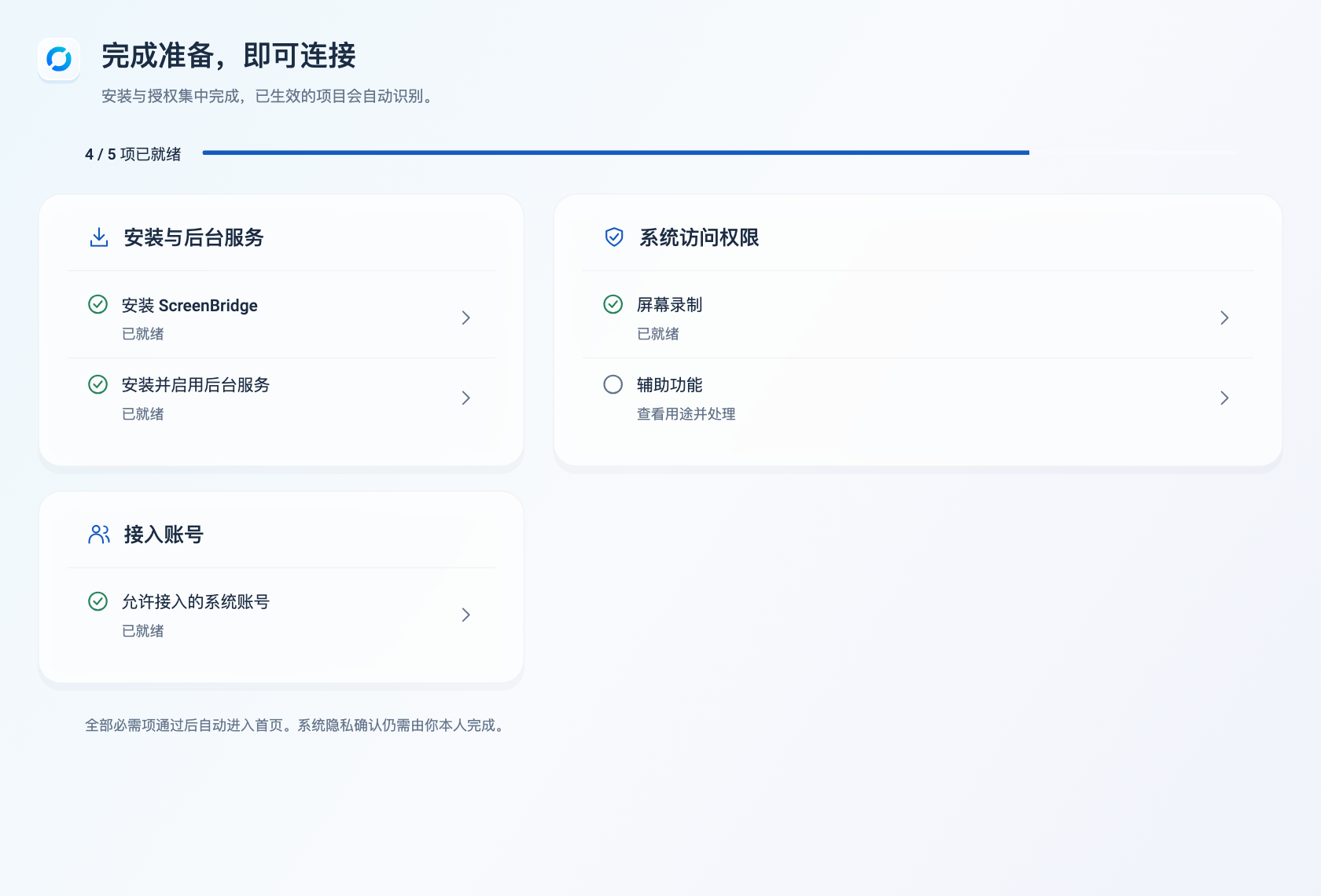
打开“设置”中的“安装与系统权限”。按软件提示检查安装、后台服务和所需权限。macOS 的屏幕录制用于显示画面,辅助功能用于控制操作;权限变更后如界面提示重启,请重新打开软件。
- 确认允许接入
在“此电脑”检查接收连接的设置及允许接入的系统账号。保持接收端 ScreenBridge 与所需后台服务正常运行。
02 / LOCAL NETWORK
连接同一网络里的电脑
- 找到目标电脑的地址
在目标电脑打开 ScreenBridge,查看本机地址。也可以在发起端的“局域网连接”里点击“发现设备”。
- 发起连接
在“IP 地址”输入目标电脑的地址,点击“连接”;或者从发现的设备列表选择目标。不要填成本机自己的地址。
- 下次从记录继续
使用“最近连接”再次连接。点亮设备旁的星标,可将它固定到“常用终端”。

03 / CROSS NETWORK
不在同一网络,也有对应入口
跨网连接使用软件中的“跨网直连”入口,需要目标电脑先准备好远程连接信息。
- 在对方电脑准备连接信息
在“此电脑”检查跨网接收相关状态,按界面提示启用所需组件,并复制远程连接信息。
- 在发起端添加
回到“连接”页,将对方复制的 SB1- 信息粘贴到“跨网直连”输入框,点击“添加远程设备”。保存后从设备入口发起连接。
- 等待连通与授权
跨网可用性受两端网络和组件状态影响。若提示不可用,先检查对方是否在线、相关服务是否就绪,再重新尝试。
04 / TRUST & ACCESS
首次配对,再完成登录


- 请求配对并核对代码
按提示请求配对,确认两端显示的代码一致;接收方允许后继续。代码不一致时取消本次请求。
- 登录对方电脑
输入对方允许接入的系统账号和对应系统密码。这里验证的是电脑的系统账号,不是网站账号;按界面提示等待对方允许。
- 看到等待提示时
请接收方在目标电脑处理允许或拒绝提示,不要反复发起请求。Windows 无系统密码账号需要按软件支持的指定设备授权流程处理,不能把空密码当成通用登录方式。
05 / REMOTE SESSION
让画面适合当前工作
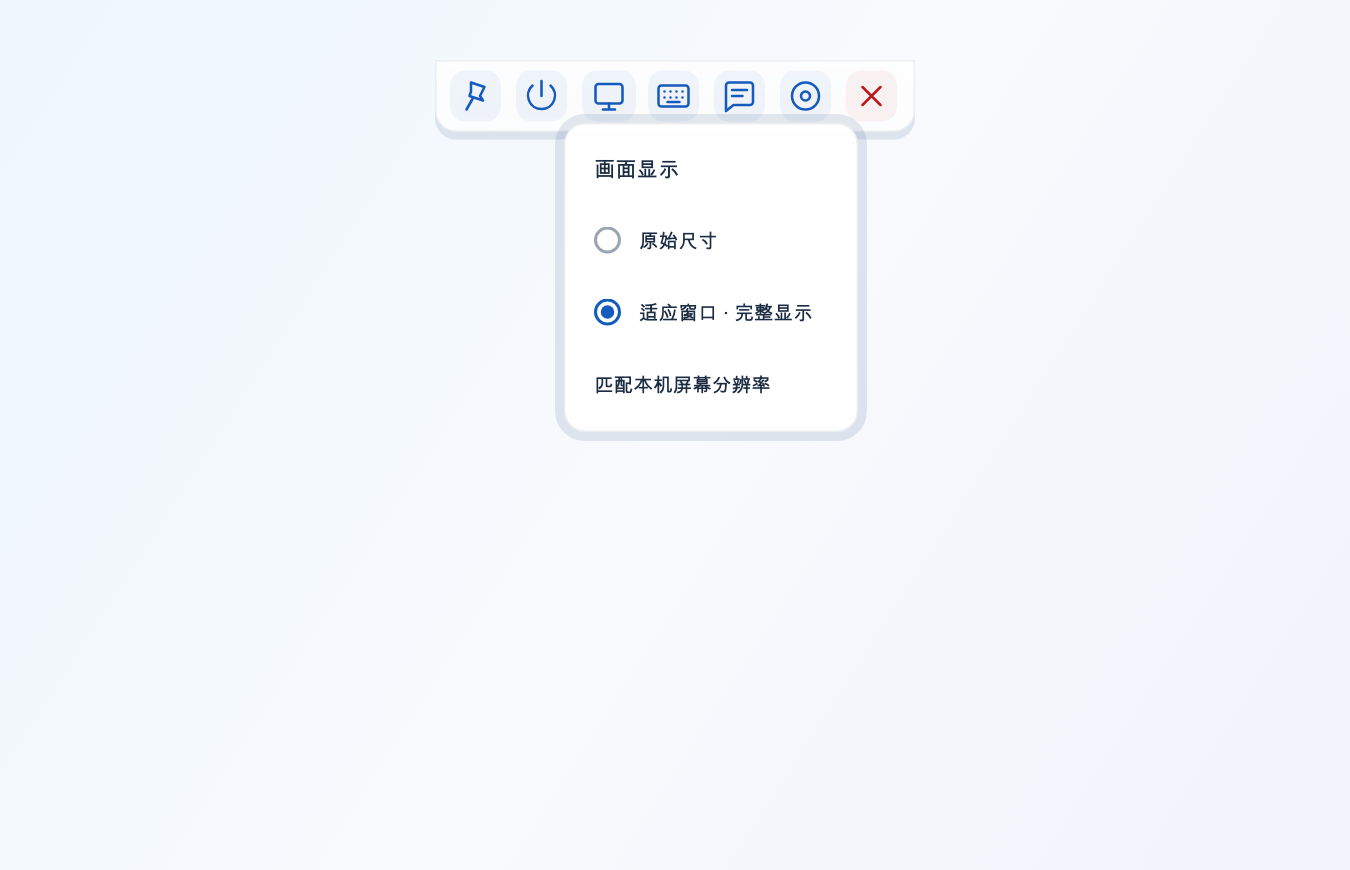
进入会话后,在顶部工具栏中调整画面。使用“原始尺寸”查看原始比例,使用“适应窗口 · 完整显示”将画面完整放入当前窗口。
键盘与鼠标操作会发送到当前远程会话。需要离开时,使用会话自己的关闭入口;如果出现确认框,按提示选择结束或返回。
Mac 控制 Windows 时,Command+C / V 对应 Ctrl+C / V;Windows 控制 Mac 时,Ctrl+C / V 对应 Command+C / V。常用编辑、浏览器快捷键,以及按词移动、行首行尾、文档首尾都有对应转换。应用切换留在主控本机。
这不是对所有快捷键做统一替换。自定义组合键、终端等特殊场景以目标应用为准;已有显式键位设置优先。查看按键演示
06 / FILES
传过去,也看清结果
连接后使用软件支持的剪贴板或文件传输操作。传输提示会显示正在发送、等待接收端或完成等状态。

07 / QUESTIONS
遇到问题,先看这里
发现不到另一台电脑?
确认两台电脑位于同一可互访网络,并且目标端已运行 ScreenBridge。检查目标电脑显示的地址,尝试手动输入;使用不同网络时,改用跨网直连入口。
能看到画面,但不能操作?
检查接收端“安装与系统权限”以及允许控制的设置。macOS 重点确认辅助功能权限;如果刚改过权限,按软件或系统提示重新打开应用,再重新连接。
输入密码后一直等待?
查看目标电脑是否有等待处理的允许提示,并确认输入的是允许接入的系统账号。按照界面反馈处理拒绝、超时或账号限制;不要连续重复提交。
画面黑屏或者卡住?
先确认接收端未休眠、屏幕录制权限与服务状态正常。退出当前会话后重新连接;仍有问题时记录两端版本、发生时间及界面错误信息,避免把密码或连接信息放进截图。
如何检查软件更新?
点击软件左侧 ScreenBridge 标志检查更新,按提示完成下载与安装。首次安装或重新安装,也可以使用官网的对应平台完整安装包。